Wie lange warst du am Sonntag wirklich unterwegs, ohne die Pausen? Mit MapPlanner kannst du deine Leistung beim Wandern, Trailrunning und Radfahren verfolgen: echte Zeit, Tempo in Bewegung und Herzfrequenz, Tour für Tour.
Die geplante Linie ist nur die halbe Geschichte. Zurück zu Hause hältst du fest, was wirklich passiert ist: Entweder markierst du deine geplante Route als abgeschlossen oder du importierst den Track deiner Uhr oder deines GPS-Geräts. Die Tour landet dann in deiner Übersicht und bei deinen Rekorden. Außerdem macht sie die geschätzten Zeiten deiner nächsten Routen genauer.
Zwei Wege, eine absolvierte Tour einzutragen
Aus einer geplanten Route
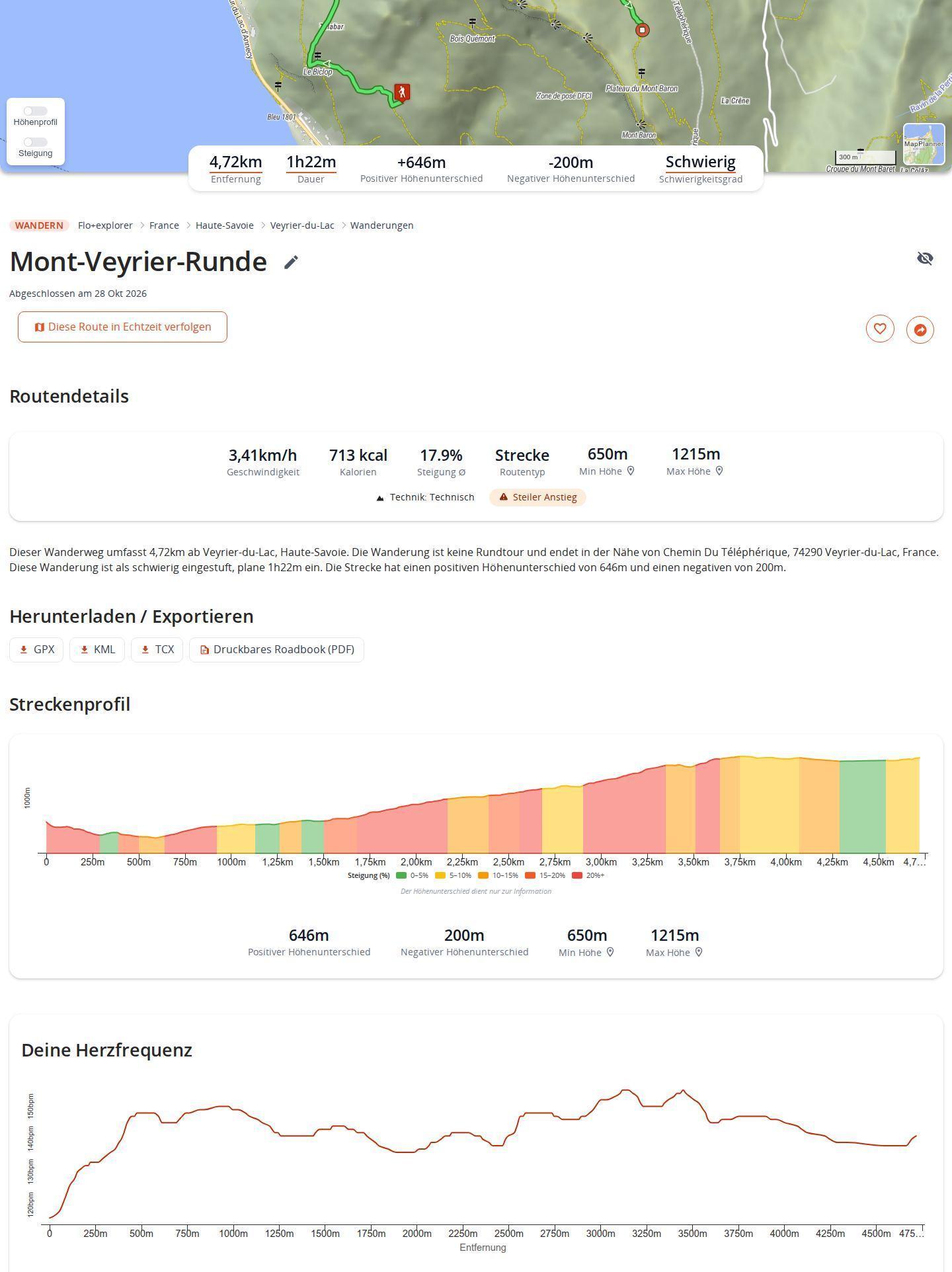
Öffne ihre Seite und wähle Route als abgeschlossen markieren. Ein kurzes Formular fragt nach dem Datum, dann nach deiner Zeit oder deiner Geschwindigkeit: Trägst du das eine ein, wird das andere berechnet. Auch deine Pausenzeit kannst du angeben; sie wird von der Leistung abgezogen.
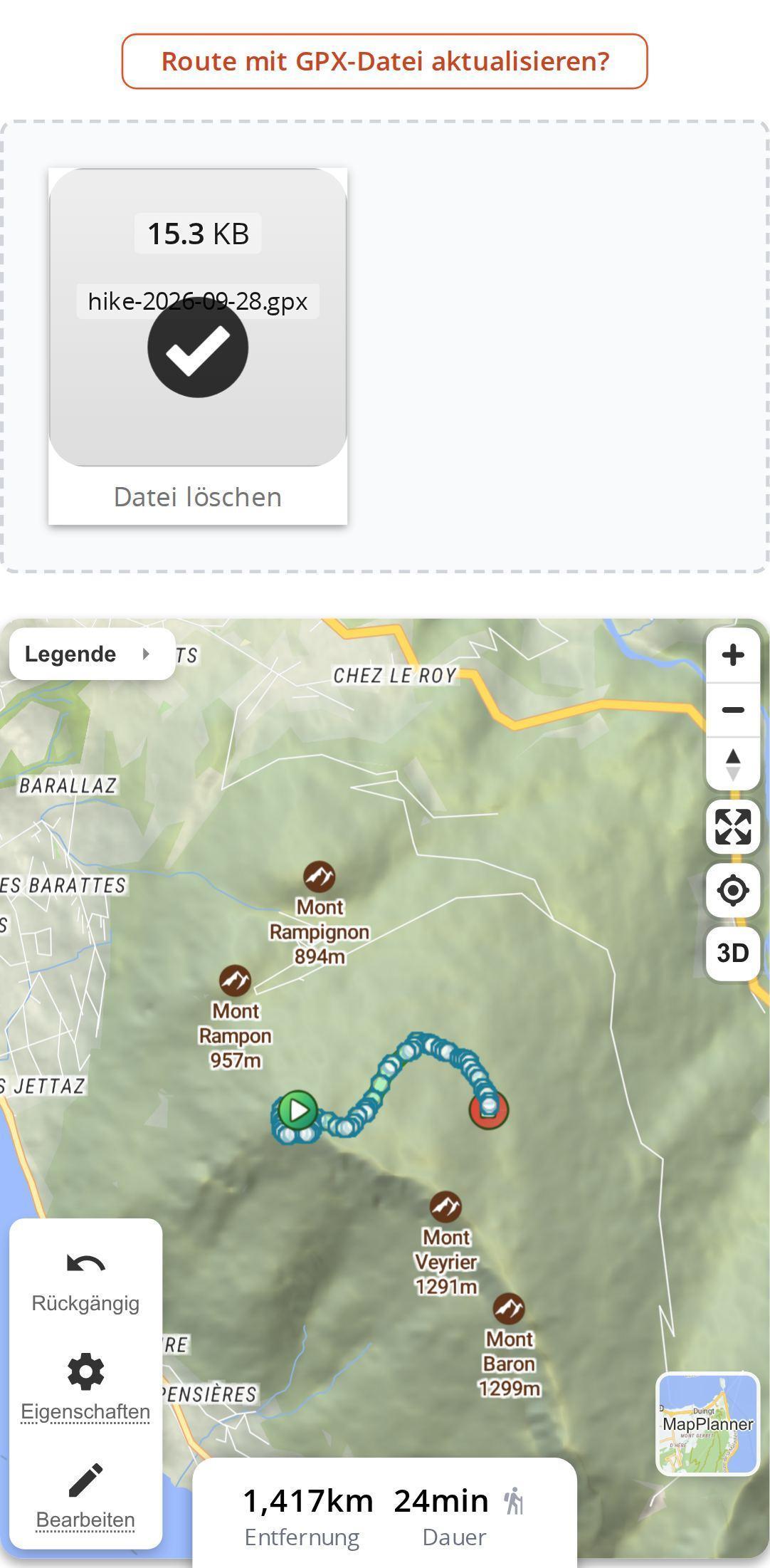
Hattest du eine Uhr dabei? Auf derselben Seite aktualisierst du die Route mit deiner GPX-Datei: Dein echter Track ersetzt die geplante Linie, mit gemessener Distanz und Zeit.
Aus dem Track deiner Uhr oder deines GPS-Geräts
Wähle im Menü zum Erstellen von Routen GPX importieren und zieh deine Datei hinein: GPX, FIT, KML, KMZ, JSON oder GeoJSON. Gib an, dass es sich um eine absolvierte Tour und nicht um eine Planung handelt, prüfe das Datum und speichere. Der Leitfaden zum Import und Export von Tracks erklärt die Formate genauer.
Enthält die Datei Zeitstempel, übernimmt MapPlanner deine echte Zeit und erkennt deine Pausen. Hat deine Uhr die Herzfrequenz gemessen, werden auch diese Daten importiert.
Plane deine eigene Route
MapPlanner hilft dir, Entfernungen, Höhenunterschiede, Dauer zu berechnen und deine Wanderungen, Läufe und Radtouren auf einer interaktiven Karte zu planen.
- Automatische Entfernungs- & Höhenberechnung
- Topografische, Satelliten-Karten
- GPX/KML-Export für dein GPS
- GPS-Tracking in Echtzeit
Tempo auf Basis der Bewegungszeit
Zwanzig Minuten Brotzeit am Gipfel sollen deinen Schnitt nicht ruinieren. MapPlanner trennt deshalb Gesamtzeit und Pausenzeit: Geschwindigkeit oder Pace auf der Seite der Tour beziehen sich nur auf die Zeit, in der du in Bewegung warst. Die Pausenzeit bleibt in den Routendetails sichtbar. So vergleichst du zwei Touren nach dem, was zählt: deinem Tempo, nicht der Länge der Brotzeit.
Deine Herzfrequenz, Kilometer für Kilometer
Bei einer importierten Tour mit Herzfrequenzdaten zeigt die Routenseite ein Herzfrequenzdiagramm in Schlägen pro Minute über die gesamte Distanz. Lies es zusammen mit dem Höhenprofil: Du siehst, wo die Belastung gestiegen ist (etwa im letzten Anstieg eines Trails) und wo du dich in der Ebene oder bergab erholt hast.
Dieses Diagramm siehst nur du. Es gehört zum Explorer-Abo; ohne Abo erklärt dir ein kurzer Hinweis, was es umfasst.
Touren vergleichen und besser werden
Jede absolvierte Tour landet auf der Seite Meine Aktivitäten, erreichbar über das gleichnamige Menü, mit Gesamtwerten, Durchschnitten und Rekorden pro Aktivität. Der Leitfaden zu deinem Tourenbuch stellt sie im Detail vor. Ein paar Ideen je nach Sportart:
- Beim Laufen sortierst du deine Läufe nach Dauer oder Distanz und behältst deinen schnellsten Durchschnitt im Blick.
- Beim Trailrunning zeigt der Höhenmeter-Rekord deine anspruchsvollste Tour, die Messlatte für die nächste.
- Beim Wandern fassen der höchste erreichte Punkt und die längste Dauer deine schönsten Tage zusammen.
- Beim Radfahren filterst du nach Zeitraum und vergleichst deine Gesamtwerte von Monat zu Monat oder Saison zu Saison.
Geschätzte Zeiten, die zu dir passen
Deine absolvierten Touren haben noch einen zweiten Nutzen. Für jede Aktivität berechnet MapPlanner deine persönliche Geschwindigkeit aus deinen letzten Touren und berücksichtigt dabei das Gelände jeder einzelnen. Die geschätzten Zeiten deiner nächsten Routen folgen so deiner aktuellen Form statt einem allgemeinen Durchschnitt. Nur tatsächlich absolvierte Routen zählen: Eine bloß geplante Route sagt nichts über dein Tempo.
Unsere Tipps für eine verlässliche Auswertung
- Importiere die Originaldatei deiner Uhr (FIT oder GPX mit Zeitstempeln) statt eines nachgezeichneten Tracks: Nur sie enthält Zeit, Pausen und Puls.
- Prüfe das Datum vor dem Speichern: Es ordnet die Tour dem richtigen Zeitraum in deiner Übersicht zu.
- Trag deine Pausen ein, wenn du eine Route von Hand als abgeschlossen markierst. Dann stimmt auch dein Tempo.
- Erfasse auch die ganz normalen Touren, nicht nur die großen Tage: Je vollständiger deine Übersicht, desto näher liegen die geschätzten Zeiten an deinem echten Tempo.
Los geht's mit einem kostenlosen Konto
Zum Eintragen deiner Touren brauchst du ein kostenloses Konto, mit dem du eine begrenzte Zahl von Routen speichern und importieren kannst. Das Explorer-Abo hebt diese Grenzen auf und ergänzt deine importierten Touren um das Herzfrequenzdiagramm.
Deine nächste Tour beginnt jetzt: Plane sie im Routenplaner, markiere sie nach der Rückkehr als abgeschlossen und sieh, was du wirklich draufhast.
Leistung verfolgen: häufige Fragen
Wie trage ich eine Wanderung ein, die ich schon gemacht habe?
Importiere den Track deiner Uhr oder deines GPS-Geräts über das Menü zum Erstellen von Routen. Oder öffne die geplante Route und markiere sie als abgeschlossen, um Datum und Zeit einzutragen.
Welche Dateien meiner Uhr kann ich importieren?
GPX, FIT, KML, KMZ, JSON und GeoJSON. Eine Datei mit Zeitstempeln liefert deine echte Zeit und deine Pausen, dazu die Herzfrequenz, falls sie gemessen wurde.
Zählen Pausen bei meiner Durchschnittsgeschwindigkeit mit?
Nein. Die Pausenzeit wird abgezogen: Das Tempo wird nur über deine Bewegungszeit berechnet.
Ist die Herzfrequenzanzeige kostenlos?
Das Herzfrequenzdiagramm gehört zum Explorer-Abo. Das Eintragen deiner Touren bleibt mit einem Konto kostenlos.


