Die Aufzeichnung vom Sonntag steckt in der Uhr, die Tour für morgen ist noch nicht auf dem GPS. Mit MapPlanner kannst du eine Route als GPX exportieren (oder als KML und TCX) und sie aufs Handgelenk oder an den Lenker bringen. Umgekehrt importierst du eine GPX-Datei, FIT oder KML und siehst die Tour auf der Karte, mit Distanz, Höhenmetern und Dauer. Geplant wird am großen Bildschirm, gelaufen und geradelt draußen – am Ende liegt beides an einem Ort.
Eine Route auf Uhr oder GPS-Gerät exportieren
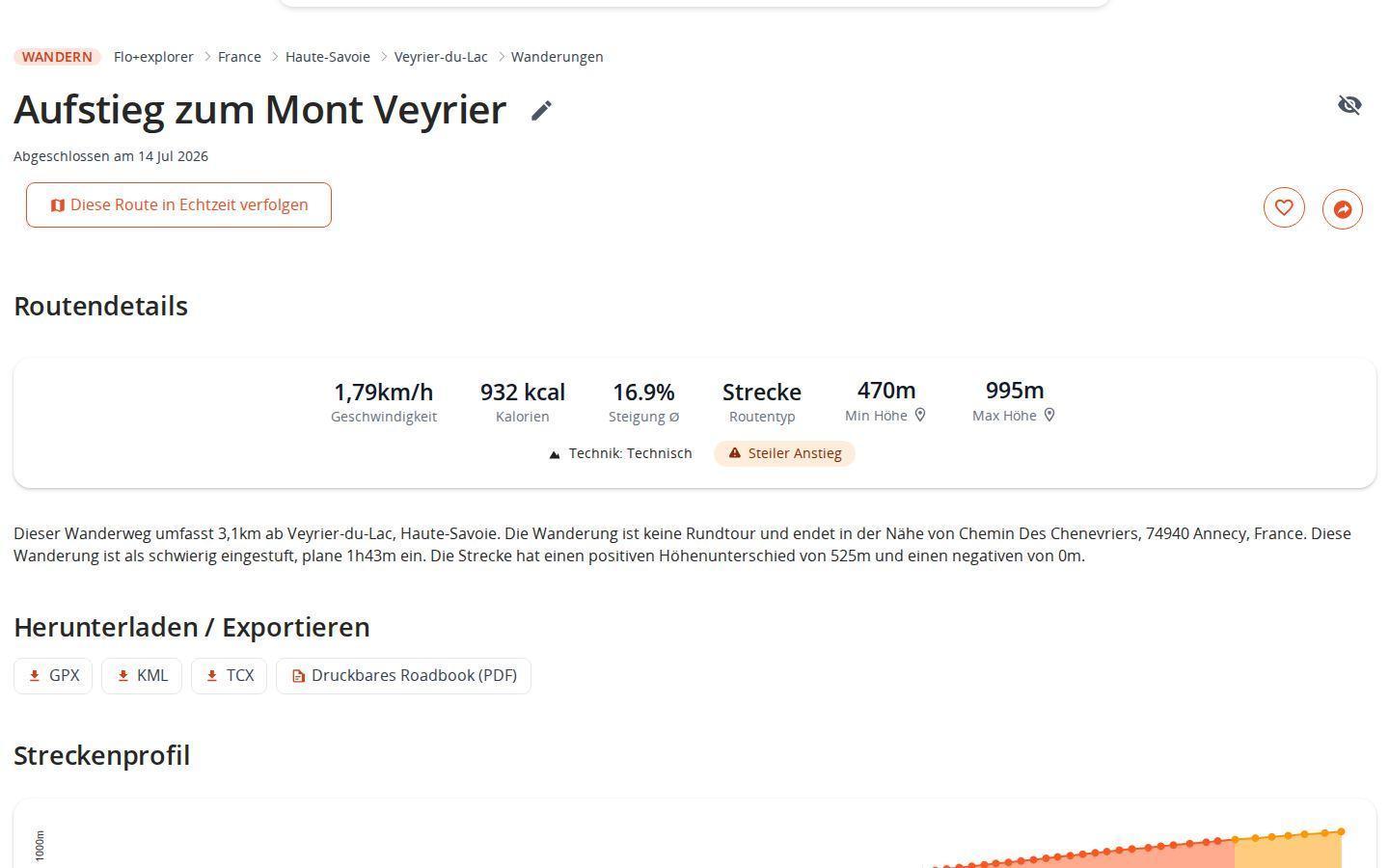
Die Datei lädst du an zwei Stellen herunter. Im Planer erscheinen die Export-Schaltflächen unter der Karte, sobald die Route steht – speichern musst du sie dafür nicht. Bei einer gespeicherten Route findest du sie im Download-Bereich ihrer Seite, gleich neben dem druckbaren Roadbook.
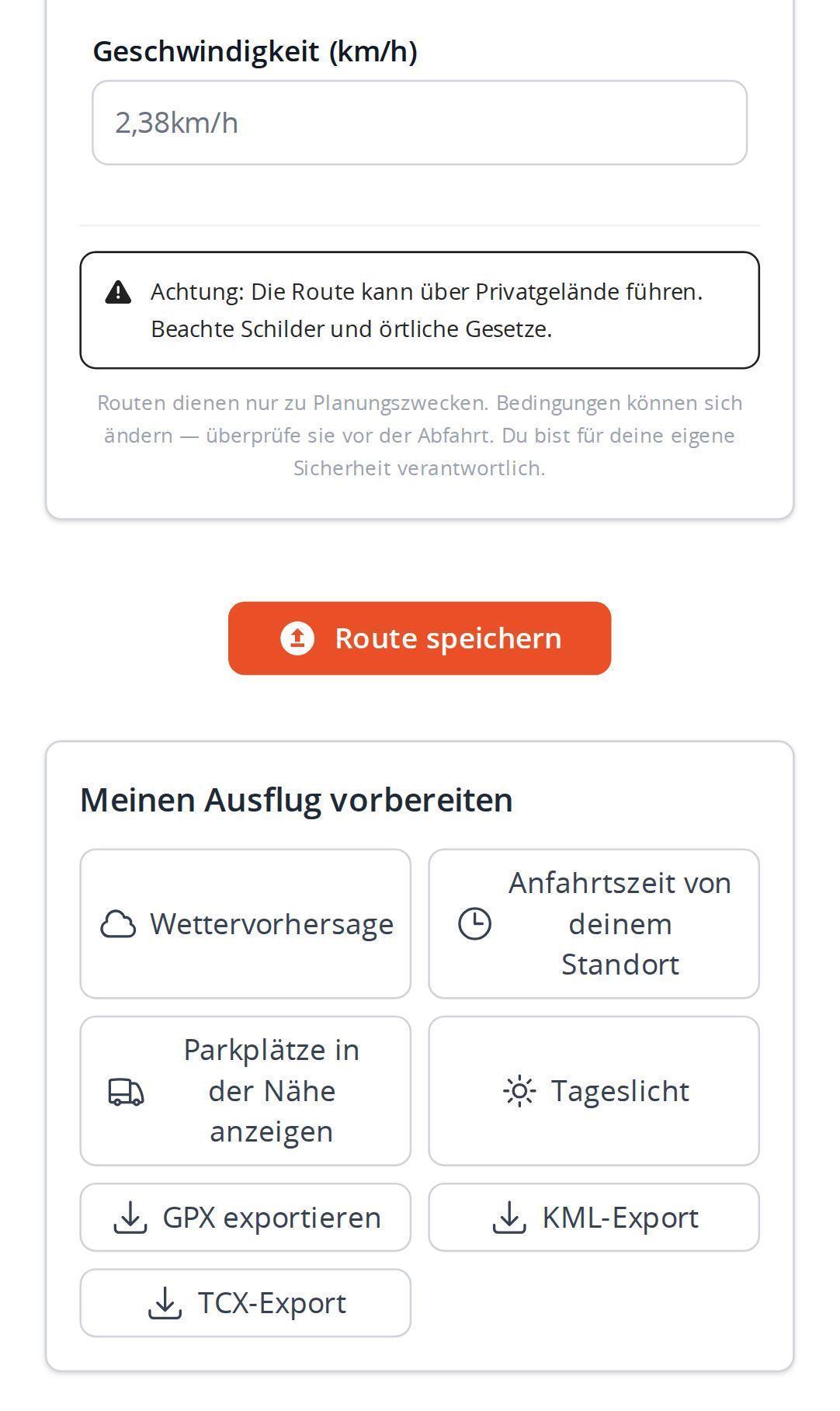
Ist die Datei heruntergeladen, überträgst du sie mit der App oder Software des Herstellers auf dein Gerät. Bleibt nur noch die Wahl des richtigen Formats.
Plane deine eigene Route
MapPlanner hilft dir, Entfernungen, Höhenunterschiede, Dauer zu berechnen und deine Wanderungen, Läufe und Radtouren auf einer interaktiven Karte zu planen.
- Automatische Entfernungs- & Höhenberechnung
- Topografische, Satelliten-Karten
- GPX/KML-Export für dein GPS
- GPS-Tracking in Echtzeit
GPX, KML oder TCX: welches Format wofür
- GPX ist das Standardformat für GPS-Geräte und die meisten Sport-Apps. Von der Seite einer gespeicherten Route exportiert, enthält es auch deine Wegpunkte: Biwak, Wasserstelle, Hütte.
- KML öffnet die Route in Google Earth oder Google My Maps.
- TCX ist ein navigierbarer Kurs, den Garmin, Wahoo, COROS und die Apple Watch direkt übernehmen: Die Uhr führt dich entlang der Route.
FIT dient dem Import. In diesem Format zeichnen die meisten Uhren deine Touren auf.
Einen GPX-, FIT- oder KML-Track importieren
Einen Track, den deine Uhr aufgezeichnet hat, den du von einer Website geladen oder von Freunden bekommen hast, lädst du über die Startseite oder das Menü zum Erstellen einer Route hoch. Datei hineinziehen oder auswählen: GPX, FIT, KML und GeoJSON werden angenommen.
Der Track erscheint sofort auf der Karte, mit Distanz, Höhenmetern und, wenn die Datei Zeitstempel enthält, mit Dauer und Pausen. Gib ihm einen Namen, prüf Aktivität und Sichtbarkeit und speichere: Er landet bei deinen Routen, bereit zum Auswerten oder Teilen.
Du hattest die Tour in MapPlanner geplant und bist sie dann gelaufen? Auf ihrer Seite ersetzt du die geplante Linie durch den tatsächlich aufgezeichneten Track. Die Route bleibt dieselbe, nur jetzt mit den Daten der echten Tour.
Unsere Tipps für eine reibungslose Übertragung
- Ein kurzer, klarer Name vor dem Export: Er erscheint auf dem Display der Uhr; lange Namen werden in der TCX-Datei gekürzt.
- Vor dem Aufbruch herunterladen, solange du Netz hast. Danach kurz prüfen, ob die Route auf dem Gerät angekommen ist.
- Route geändert? Neu exportieren und die Datei auf der Uhr durch die neue Version ersetzen.
- Für eine Wanderung mit Biwak fügst du deine Etappen hinzu, speicherst die Route und exportierst das GPX von ihrer Seite – so reisen die Wegpunkte mit.
- Für einen Traillauf lädst du das TCX am Vorabend auf die Uhr und importierst danach die FIT-Datei, um Plan und Wirklichkeit zu vergleichen.
GPX-Export kostenlos und das Explorer-Abo
Der GPX-Export steht allen offen: für Besucher in begrenzter Zahl, mit einem kostenlosen Konto etwas großzügiger. KML- und TCX-Export sowie der Import von Tracks brauchen ein kostenloses Konto, ebenfalls mit begrenzter Nutzung. Mit dem Explorer-Abo sind Importe und Exporte unbegrenzt; für Tracks mit Pulsdaten erscheint zusätzlich das Herzfrequenz-Diagramm.
Deine nächste Tour gehört ans Handgelenk: Zeichne sie im Planer und lade das GPX mit einem Klick herunter.
GPX-Import und -Export: deine Fragen
Ist der GPX-Export bei MapPlanner kostenlos?
Ja, in Grenzen: einige Exporte ohne Konto, etwas mehr mit einem kostenlosen Konto und ohne Limit mit dem Explorer-Abo. KML und TCX brauchen ein kostenloses Konto.
Welche Dateiformate kann ich importieren?
GPX-, FIT- und KML-Dateien sowie GeoJSON. Für den Import brauchst du ein kostenloses Konto.
Kann ich eine Route als FIT-Datei exportieren?
FIT ist dem Import vorbehalten. Um eine Route auf eine Uhr zu laden, nimm GPX oder TCX, das Garmin, Wahoo, COROS und die Apple Watch direkt übernehmen.
Wie bekomme ich eine Route auf meine GPS-Uhr?
Lade die GPX- oder TCX-Datei bei MapPlanner herunter und übertrage sie mit der App oder Software des Herstellers auf die Uhr.


