Eine Route ohne Etappen zeigt, wo du gehst, aber nie, wo du anhältst: Die Zeitangabe vergisst die Mittagspause, niemand weiß, wo es Wasser gibt. Die nummerierten Etappen von MapPlanner schließen diese Lücke.
Du setzt sie direkt auf die Strecke: die Wasserstelle vor dem Anstieg, den Pass mit der Brotzeit, die Hütte für die Nacht. Jede Etappe bekommt einen Ortstyp, eine Pausenzeit und bei Bedarf eine Übernachtung. Die Pausen fließen in die Dauer der Route ein; auf der Routenseite stehen deine Stopps danach der Reihe nach, jeweils mit geschätzter Uhrzeit.
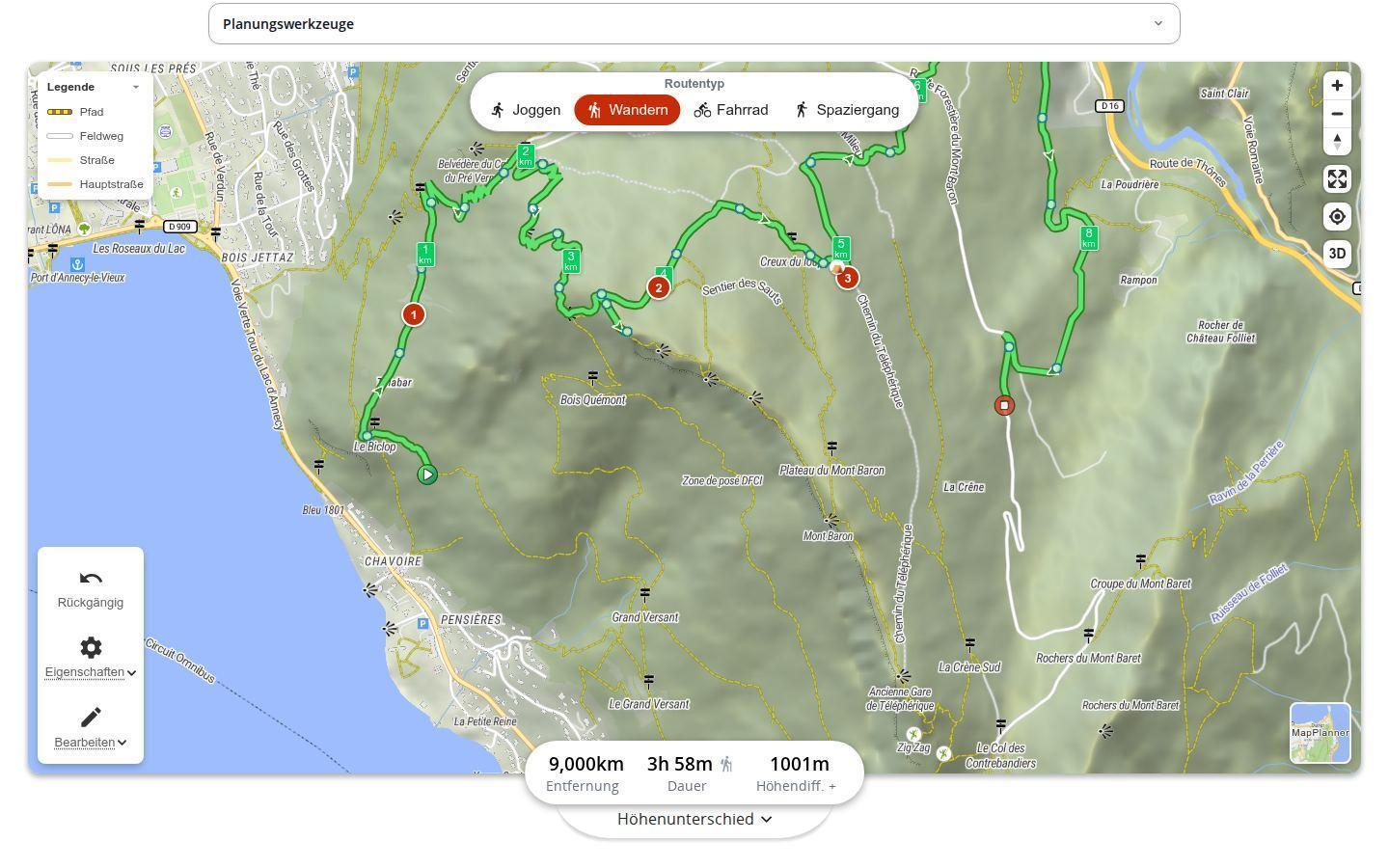
Eine Etappe auf die Route setzen
Ist die Route gezeichnet, wählst du im Bearbeitungsmenü der Karte das Hinzufügen einer Etappe und tippst auf die gewünschte Stelle der Linie. Ein kurzes Formular öffnet sich: Ortstyp, Pausenzeit in Minuten und ein Kästchen, falls du dort übernachtest. Die Etappe erhält ihre Nummer auf der Strecke. Sitzt sie nicht ganz richtig? Einfach verschieben.
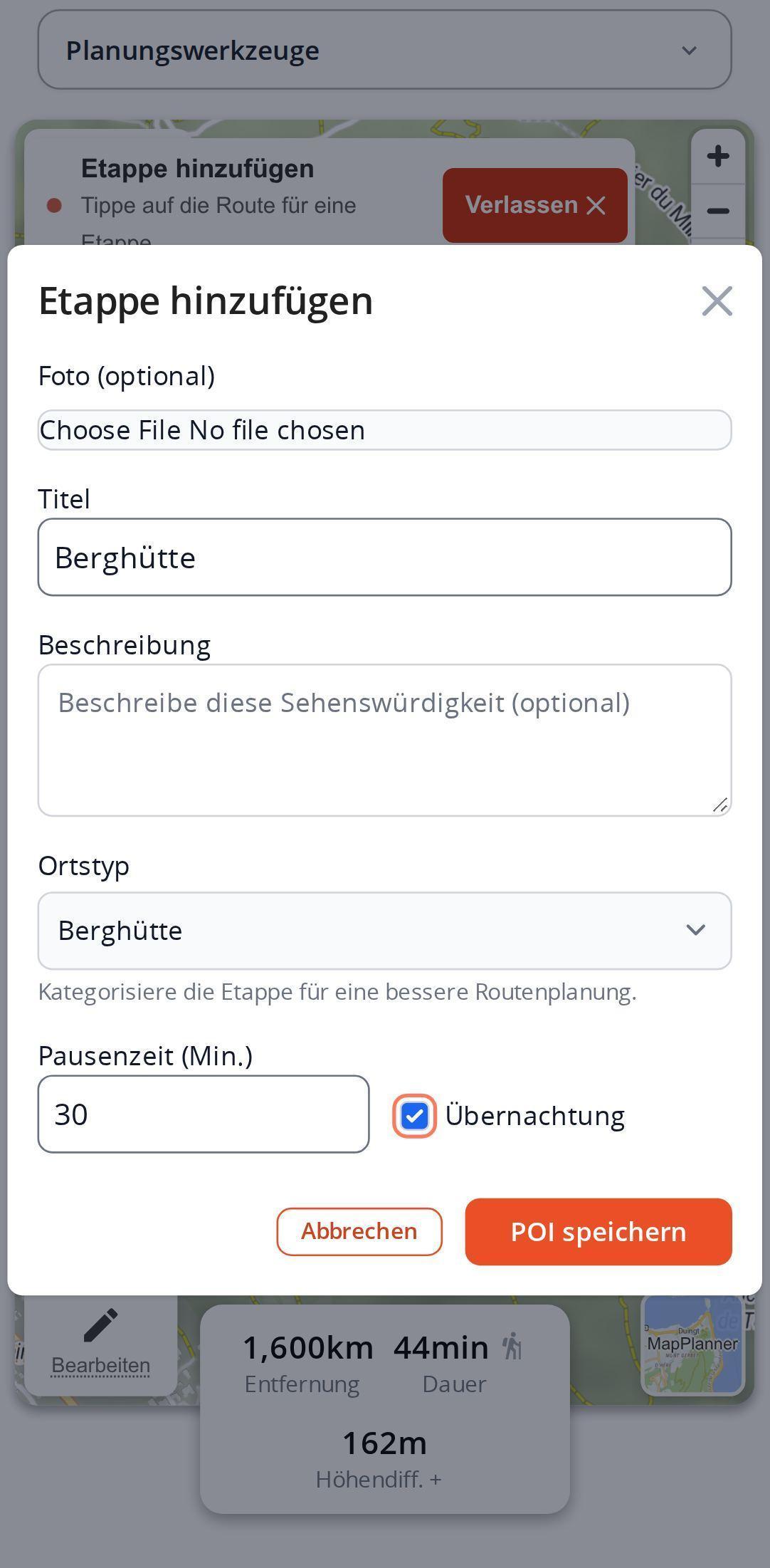
Die Ortstypen sind in Gruppen sortiert: Unterkunft (Biwak, Zeltplatz, Berghütte, Unterstand), Verpflegung (Wasserstelle, Verpflegung), Orientierung (Aussichtspunkt, Pass, Gipfel), Zugang (Parkplatz), Warnung (Gefahr) sowie der allgemeine Wegpunkt. Die Liste passt sich der Aktivität an: Beim Joggen braucht niemand eine Berghütte, also taucht sie dort nicht auf.
Plane deine eigene Route
MapPlanner hilft dir, Entfernungen, Höhenunterschiede, Dauer zu berechnen und deine Wanderungen, Läufe und Radtouren auf einer interaktiven Karte zu planen.
- Automatische Entfernungs- & Höhenberechnung
- Topografische, Satelliten-Karten
- GPX/KML-Export für dein GPS
- GPS-Tracking in Echtzeit
Was Etappen an deiner Route ändern
Eine Dauer mit Pausen. Die Pausenzeiten werden zur Gesamtdauer der gespeicherten Route addiert, der Pausenanteil steht daneben. Schluss mit den „4 Stunden“, aus denen unterwegs 5 werden.
Ein Zeitplan für die Tour. Auf der Routenseite erscheint jede Etappe der Reihe nach mit Distanz ab Start, geschätzter Durchgangszeit je nach Aktivität, Höhe, Pause und gegebenenfalls Übernachtung.
Tage statt einer langen Linie. Eine als Übernachtung markierte Etappe zählt als Nacht, ebenso ein Biwak, ein Zeltplatz oder eine Berghütte. Die Route wird dann Tag für Tag dargestellt. Lange Strecken teilt die Mehrtagestour-Planung automatisch auf.
Etappen, die mitkommen. Das druckbare Roadbook enthält deine Etappen. Der GPX-Export der gespeicherten Route überträgt sie als Wegpunkte auf Uhr oder GPS-Gerät.
Etappen folgen der Sichtbarkeit der Route: Eine private Route behält ihre Etappen privat.
Etappen fürs Wandern, Trailrunning und Radfahren
Bei der Tageswanderung markierst du einen Aussichtspunkt für das Foto, eine Wasserstelle vor dem letzten Anstieg und dreißig Minuten Brotzeit am Pass. Beim Trekking jeden Abend eine Hütte oder ein Biwak. Beim Traillauf die Verpflegungsstellen und heikle Passagen als Gefahr. Mit dem Rad Pässe, Wasserstellen und den Parkplatz am Start.
Damit nichts fehlt, schlägt MapPlanner auch Orte entlang der Route vor: Aussichtspunkte, Wasserstellen, Unterstände und mehr. Tippst du einen Vorschlag auf der Karte an, wird er zur nummerierten Etappe. Eigene Fotos und Orte fügst du über die Points of Interest auf der Karte hinzu.
So setzt du Etappen sinnvoll
- Die Wasserstelle gehört vor den langen Anstieg, nicht dahinter: Dort muss die Flasche voll sein.
- Sei ehrlich bei den Pausen. Eine Brotzeit dauert selten zehn Minuten – die Gesamtdauer stimmt nur, wenn die Pausen stimmen.
- Setze Etappen für das, was zählt: Wasser, Übernachtung, Gefahr, Treffpunkt. Den Rest erledigt die Linie.
- Lies vor dem Aufbruch den Zeitplan auf der Routenseite. Die geschätzte Ankunft an der Hütte zeigt dir, ob du früher losgehen solltest.
Kostenlos, unbegrenzte Etappen mit dem Explorer-Abo
Etappen funktionieren ohne Konto, mit einer begrenzten Anzahl pro Route. Ein kostenloses Konto erlaubt mehr und speichert die Route samt Etappen. Mit dem Explorer-Abo sind sie unbegrenzt. Nächte, die die Mehrtagestour-Planung automatisch setzt, zählen nicht mit.
Deine Pausen verdienen einen Platz auf der Karte: Zeichne deine Route im Planer und setze deine erste Etappe.
Etappen: häufige Fragen
Wie viele Etappen kann ich kostenlos setzen?
Als Besucher eine kleine Anzahl pro Route, mit kostenlosem Konto etwas mehr. Mit dem Explorer-Abo gibt es keine Grenze.
Werden Pausen in die Dauer der Route eingerechnet?
Ja. Die Pausenzeit jeder Etappe wird zur Gesamtdauer der gespeicherten Route addiert.
Landen meine Etappen auf meiner Uhr?
Ja, sobald die Route gespeichert ist: Ihr GPX-Export enthält die Etappen als Wegpunkte zusätzlich zum Track.
Wer sieht meine Etappen?
Dieselben Personen, die die Route sehen. Ist die Route privat, sind es auch ihre Etappen.
Kann ich Etappen auf dem Handy setzen?
Ja. Wähle im Browser deines Smartphones im Bearbeitungsmenü das Hinzufügen einer Etappe und tippe auf die Linie.


