Nimm genau den nötigen Proviant mit und zieh die richtigen Schuhe an: MapPlanner berechnet den Kalorienverbrauch deiner Wanderung, deines Traillaufs oder deiner Radtour und zeigt Abschnitt für Abschnitt, auf welchem Untergrund du unterwegs bist – vom Asphalt bis zum Erdweg.
So wird der Kalorienverbrauch berechnet
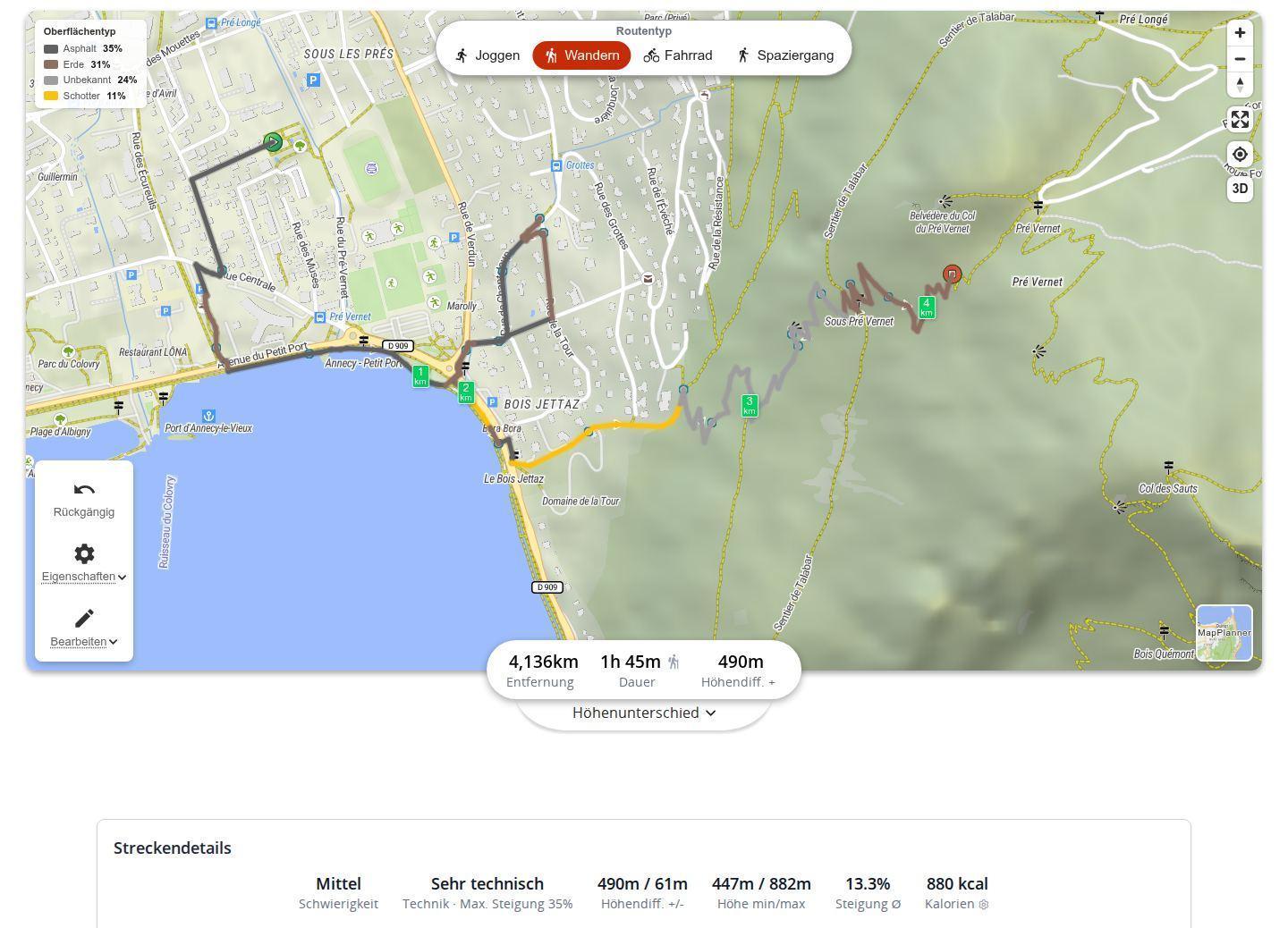
Sobald du eine Route zeichnest, stehen die Kalorien in Kilokalorien in den Streckendetails unter der Karte. Grundlage sind MET-Werte (metabolisches Äquivalent), ein Standardmaß für die Intensität einer Aktivität:
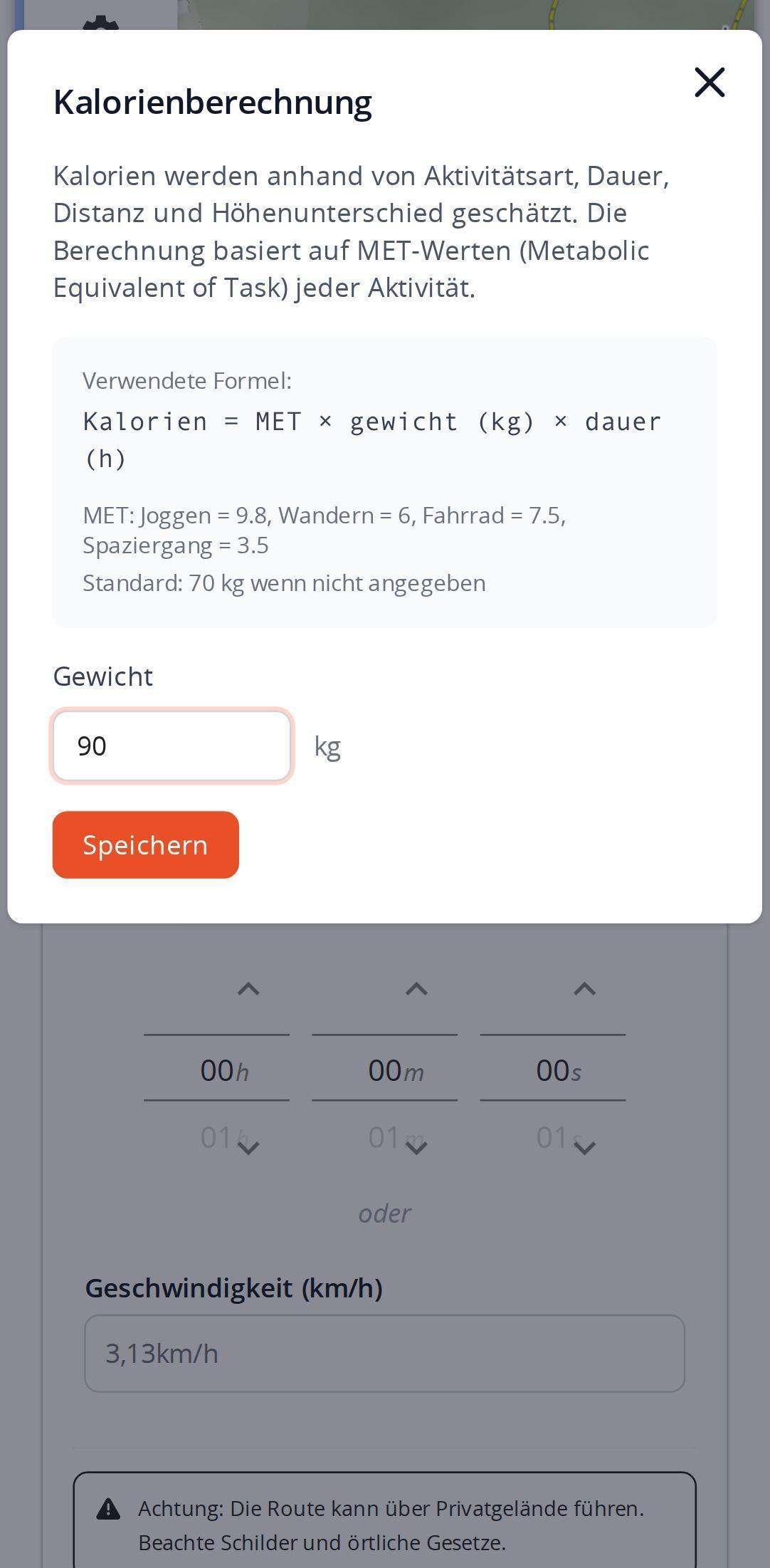
Kalorien = MET × Gewicht (kg) × Dauer (h)
MapPlanner verwendet 9,8 fürs Joggen, 6,0 fürs Wandern, 7,5 fürs Radfahren und 3,5 fürs Spazieren. Beim Wandern und Radfahren steigt die Intensität mit den Höhenmetern im Verhältnis zur Distanz, die aus dem Höhenprofil stammen: Auf gleicher Distanz verbraucht eine hügelige Route mehr als eine flache. Als Dauer dient die geschätzte Dauer der Route oder die, die du selbst eingegeben hast.
Plane deine eigene Route
MapPlanner hilft dir, Entfernungen, Höhenunterschiede, Dauer zu berechnen und deine Wanderungen, Läufe und Radtouren auf einer interaktiven Karte zu planen.
- Automatische Entfernungs- & Höhenberechnung
- Topografische, Satelliten-Karten
- GPX/KML-Export für dein GPS
- GPS-Tracking in Echtzeit
Mit deinem Gewicht wird die Schätzung genauer
Ohne Angabe rechnet MapPlanner mit 70 kg. Das kleine Symbol neben den Kalorien öffnet ein Fenster mit der Formel und den Werten pro Aktivität, in dem du dein Gewicht einträgst. Ohne Konto bleibt es in deinem Browser gespeichert; mit einem kostenlosen Konto landet es in deinem Profil und begleitet dich auf jedes Gerät.
Den Untergrund einer Route kennen
In den Karteneigenschaften färbt die Untergrund-Ansicht jeden Abschnitt nach seinem Belag ein: Asphalt, verdichteter Belag, Schotter, Erde, Gras oder Waldboden. Eine Legende zeigt den Anteil jedes Belags auf der Route, etwa eine Wanderung überwiegend auf Erdwegen mit etwas Asphalt am Ortsausgang. Ein „unbekannter“ Anteil steht für Abschnitte, deren Belag in den Wegdaten nicht erfasst ist.
In den Karteneigenschaften kannst du die Route außerdem nach Steigung einfärben – es ist immer nur eine der beiden Einfärbungen sichtbar, damit die Karte übersichtlich bleibt. Beim Wandern fließt der Anteil unbefestigter Wege zudem in die technische Schwierigkeit ein, die neben dem Schwierigkeitsgrad steht.
Die durchschnittliche Steigung auf einen Blick
Beim Wandern und Radfahren zeigen die Streckendetails auch die durchschnittliche Steigung: alle Höhenmeter bergauf und bergab, geteilt durch die Distanz. Ein hoher Wert kündigt eine Route an, die kaum Erholung lässt, selbst wenn die Distanz bescheiden wirkt. Nach dem Speichern zeigt die Routenseite Kalorien und durchschnittliche Steigung weiterhin an. Die Einfärbung nach Untergrund bleibt auf ihrer Karte verfügbar.
Proviant, Schuhe, Reifen: unsere Tipps
- Plane den Proviant anhand der geschätzten Kalorien: Auf einer langen Wanderung ist ein Riegel zu viel besser als ein Leistungstief zwei Stunden vor dem Ziel.
- Beim Traillauf verlangt viel Erde oder Gras nach griffigen Schuhen, viel Asphalt nach einem gedämpften Modell.
- Mit dem Rennrad prüfst du, dass die Route nicht auf Schotter oder Erde wechselt; mit dem Gravelbike suchst du genau diese Abschnitte.
- Mit dem Kinderwagen wählst du Routen mit überwiegend Asphalt oder verdichtetem Belag.
- Großer unbekannter Anteil? Zoome näher an diese Abschnitte heran und schau dir die Grundkarte an: Sie zeigt oft, ob es eine Straße oder ein Pfad ist.
Kalorien, Gewicht, Einfärbung nach Untergrund und durchschnittliche Steigung sind kostenlos und ohne Konto nutzbar. Zeichne deine nächste Tour im Planer und sieh, was sie dich kostet und worauf du läufst.
Kalorien und Untergrund: kurz beantwortet
Wie viele Kalorien verbrennt man beim Wandern?
Das hängt von der Dauer, deinem Gewicht und dem Gelände ab. MapPlanner schätzt den Verbrauch für deine Route mit der Formel MET × Gewicht × Dauer und erhöht die Intensität, wenn die Route viele Höhenmeter hat.
Wie genau ist die Kalorienschätzung?
Sie beruht auf Standardwerten je Aktivität. Mit deinem Gewicht wird sie genauer; deine Fitness und dein tatsächliches Tempo lassen sie trotzdem schwanken.
Wie erkenne ich, ob eine Route asphaltiert oder unbefestigt ist?
Aktiviere in den Karteneigenschaften die Einfärbung nach Untergrund: Die Route wird nach Belag eingefärbt und die Legende zeigt den Anteil von Asphalt, Schotter, Erde und anderen Belägen.
Brauche ich ein Konto, um mein Gewicht zu speichern?
Nein. Ohne Konto bleibt dein Gewicht in deinem Browser gespeichert. Mit einem kostenlosen Konto wird es in deinem Profil hinterlegt.


