Eine einfarbige Linie auf der Karte verrät weder, wo es steil wird, noch, wo der Asphalt in Schotter übergeht. Wenn du die Route nach Steigung oder Untergrund einfärbst, zeigt dir MapPlanner beides direkt auf der Karte, noch bevor du losgehst. Für deine eigenen Markierungen kannst du außerdem jedem Abschnitt eine Farbe deiner Wahl geben.
Steile Anstiege an der Farbe erkennen
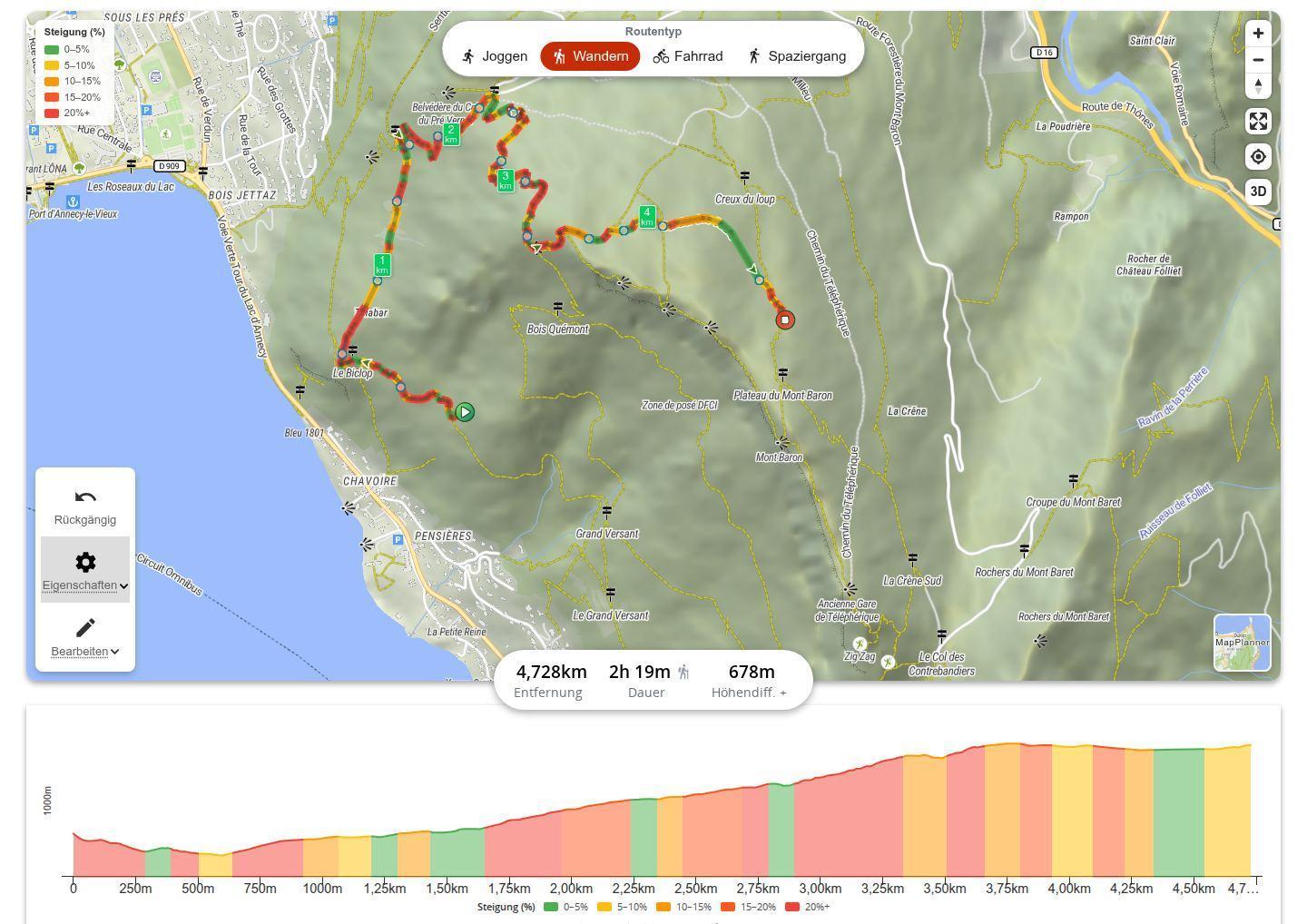
Aktiviere im Menü Eigenschaften der Karte den Schalter Steigung. Jeder Teil der Route nimmt die Farbe seiner Neigung an und auf der Karte erscheint eine Legende:
- Grün von 0 bis 5 %;
- Gelb von 5 bis 10 %;
- Orange von 10 bis 15 %;
- Dunkelorange von 15 bis 20 %;
- Rot über 20 %.
Die Farbe gilt bergauf wie bergab: Ein roter Abschnitt ist in beide Richtungen steil, ob du dich hinaufkämpfst oder vorsichtig absteigst. Die Einfärbung steht bereit, sobald das Höhenprofil der Route berechnet ist.
Plane deine eigene Route
MapPlanner hilft dir, Entfernungen, Höhenunterschiede, Dauer zu berechnen und deine Wanderungen, Läufe und Radtouren auf einer interaktiven Karte zu planen.
- Automatische Entfernungs- & Höhenberechnung
- Topografische, Satelliten-Karten
- GPX/KML-Export für dein GPS
- GPS-Tracking in Echtzeit
Sehen, wo der Untergrund wechselt
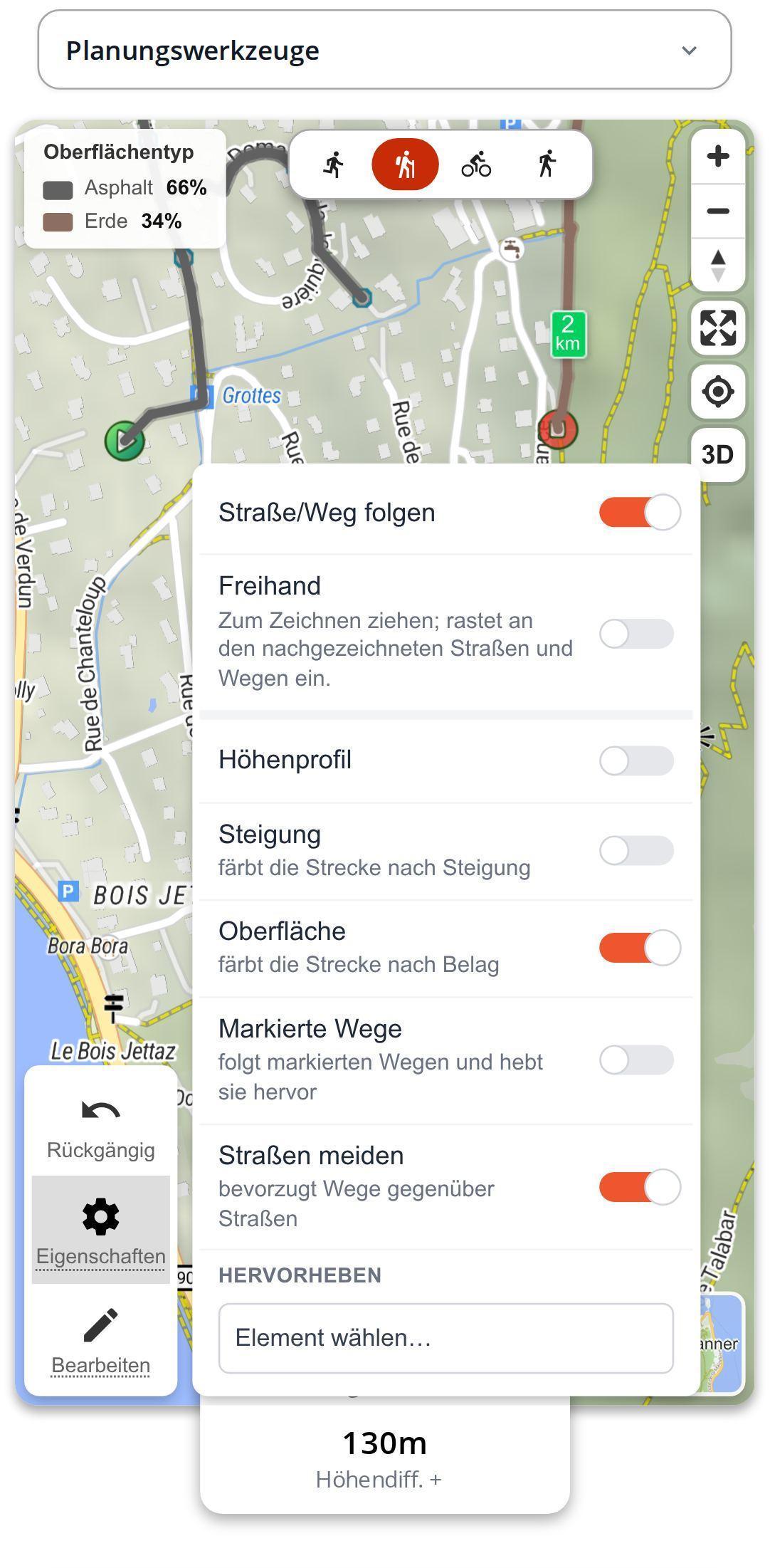
Schaltest du stattdessen Oberfläche ein, färbt sich die Route nach dem Boden unter deinen Füßen: Asphalt, verdichteter Belag, Schotter, Erde, Gras oder Holz. Abschnitte ohne Angabe werden als unbekannt markiert. Es ist immer nur eine Einfärbung aktiv: Schaltest du die eine ein, geht die andere aus.
Für Radfahrer ist das oft die entscheidende Information. Eine reine Asphaltroute ruft nach dem Rennrad, eine Runde mit Schotter und Erde eher nach dem Gravelbike oder dem Mountainbike. Das PDF-Roadbook enthält übrigens die Verteilung der Untergründe in Prozent.
Ein Höhenprofil in denselben Farben
Aktiviere im selben Menü Höhenprofil: Das Profil erscheint unter der Karte in den Steigungsfarben. Auf einen Blick siehst du, wo sich die Rampen häufen und wie lang sie sind. Fährst du mit der Maus über das Profil, wird die Steigung an diesem Punkt in Prozent angezeigt, über eine kurze Strecke geglättet, damit nicht jeder Stein den Wert verfälscht. Mehr dazu findest du im Artikel zum Höhenprofil.
Eigene Farben, Abschnitt für Abschnitt
Automatische Farben erzählen nicht alles. Im Menü Bearbeiten kannst du mit dem Werkzeug für Abschnittsfarben einen Abschnitt antippen und ihm eine Farbe aus der Palette geben oder seine ursprüngliche Farbe zurückholen. Ein Abschnitt reicht von einem von dir gesetzten Punkt bis zum nächsten.
So unterscheidest du Hin- und Rückweg, markierst den gemeinsamen Teil einer Gruppentour oder kennzeichnest Stellen, die du vor dem Teilen noch überarbeiten willst. Die Farben werden mit der Route gespeichert und auf ihrer Seite angezeigt.
Die Farben je nach Aktivität lesen
Beim Wandern sind die orangen und roten Abschnitte die, die du dir vor einer Tour mit Kindern oder einer gemischten Gruppe ansehen solltest: Plane die Pausen an ihrem Fuß ein und vergleiche sie mit der geschätzten Schwierigkeit der Route. Beim Trailrunning steht Grün für laufbare Passagen, Rot für Wände zum Hochgehen und Abstiege, die in die Oberschenkel gehen. Beim Spaziergang mit Kinderwagen zeigt dir die Einfärbung nach Untergrund, wo Asphalt und verdichtete Wege liegen.
Unsere Tipps für eine gut lesbare Route
- Setze einen Punkt dort, wo eine Abschnittsfarbe beginnen soll: Der Abschnitt startet genau an dieser Stelle.
- Eine lange Passage mit unbekanntem Untergrund? Wechsle in die Satellitenansicht, um dir ein Bild vom Gelände zu machen.
- Ein kurzes rotes Stück wiegt weniger als ein langer oranger Anstieg. Lies die Karte deshalb immer zusammen mit dem Höhenprofil.
- Schalte vor dem Festlegen einer Runde die Steigung ein: Manchmal reicht es, einen einzigen Punkt zu verschieben, um eine fiese Rampe zu umgehen.
Auf der Routenseite, für dich und deine Mitwanderer
Ist die Route gespeichert, bleiben die Schalter für Steigung und Untergrund auf der Karte ihrer Seite verfügbar. Alle, mit denen du die Route teilst, sehen dieselben Farben wie du, ohne etwas zu installieren.
Die Einfärbung nach Steigung und Untergrund, die Abschnittsfarben und das farbige Profil sind im Planer kostenlos, sogar ohne Konto. Ein kostenloses Konto brauchst du nur, um die Route zu speichern und ihre Farben auf ihrer Seite wiederzufinden.
Vielleicht versteckt sich in deiner nächsten Route eine Wand. Zeichne sie im Planer, schalte die Steigung ein und du weißt genau, wo sie liegt.
Farben der Route: deine Fragen
Ist das Einfärben der Route nach Steigung kostenlos?
Ja. Steigung, Untergrund und Abschnittsfarben stehen im Planer allen zur Verfügung, ohne Abo.
Wie genau sind die Steigungsfarben?
Die Steigung wird aus dem Höhenprofil berechnet, über eine kurze Strecke geglättet und dann einer der fünf Stufen zugeordnet. Das ist eine verlässliche Lesart von Auf- und Abstiegen, gedacht für die Tourenplanung und nicht für die Vermessung jedes Meters.
Was bedeutet ein Abschnitt mit unbekanntem Untergrund?
Nicht für jeden Weg ist der Belag erfasst. Auf diesen Abschnitten hilft dir die Satellitenansicht, dir ein Bild vom Boden zu machen.
Funktioniert das auch auf dem Handy?
Ja. Die Einfärbungen, die Legenden und die Abschnittsfarben funktionieren im Browser deines Smartphones genauso wie am Computer.


