Topografische Karte, Satellitenbild oder SwissTopo: Welche Karte hilft dir am meisten bei der Planung deiner Wanderung? Im Routenplaner von MapPlanner musst du dich nicht festlegen. Du wechselst die Hintergrundkarte mit einem Fingertipp. Deine Route bleibt dabei unverändert und jede Karte verrät dir etwas anderes über das Gelände.
Zehn Hintergrundkarten für einen genaueren Blick aufs Gelände
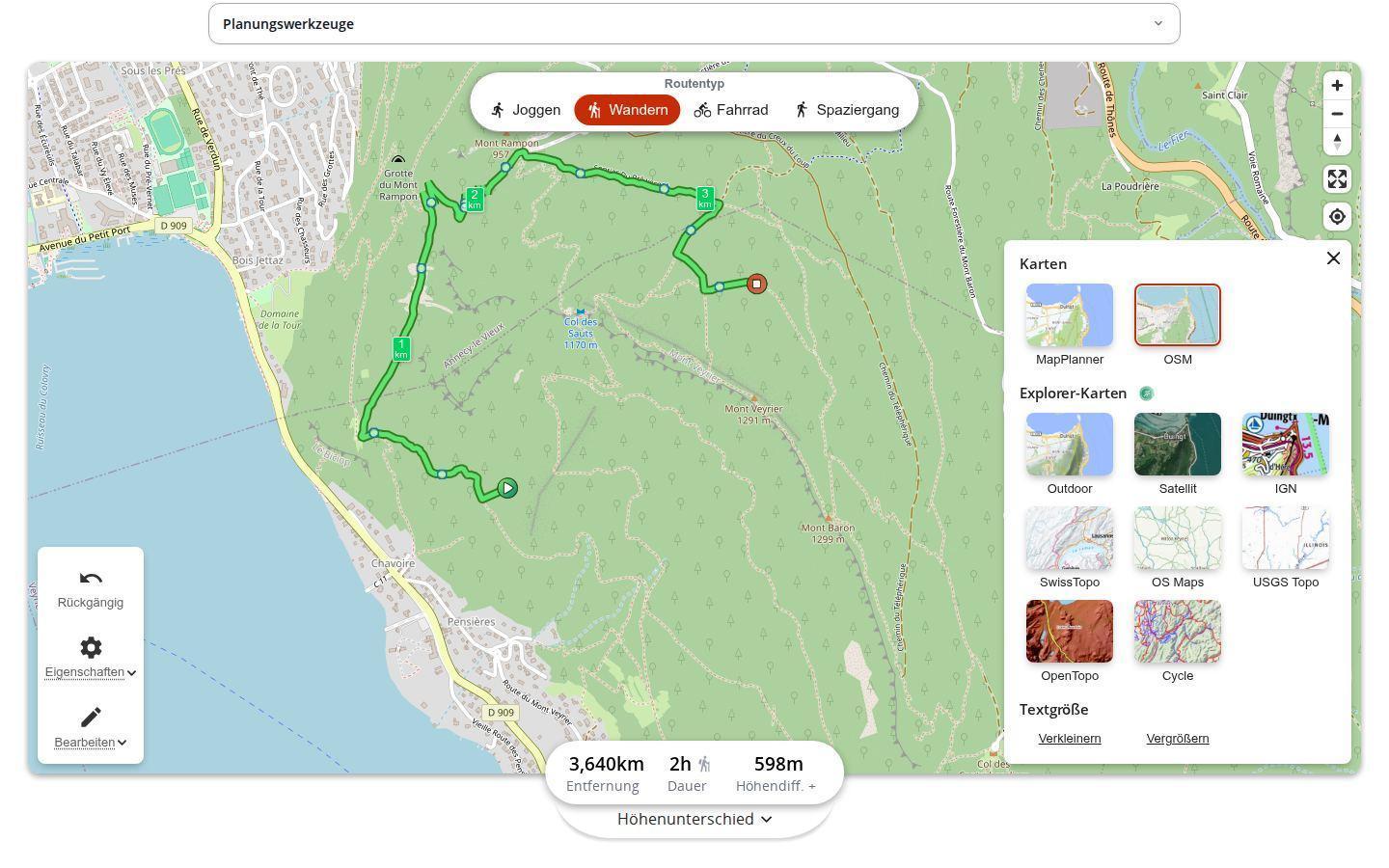
Beim Öffnen siehst du die MapPlanner-Karte. Sie bleibt in jedem Maßstab gut lesbar und ihre Legende unterscheidet Pfade, Feldwege, Straßen und Hauptstraßen. Auf ihr erscheinen auch die markierten Wanderwege – ideal, wenn deine Tour über gepflegte Wege führen soll.
Die übrigen Karten haben jeweils ihre eigene Aufgabe:
- OSM, die klassische OpenStreetMap-Karte, um in der Stadt eine Straße oder einen Orientierungspunkt zu finden;
- Outdoor, die Outdoor-Karte von MapPlanner mit Höhenlinien in Metern oder in Fuß, wenn du in Meilen planst;
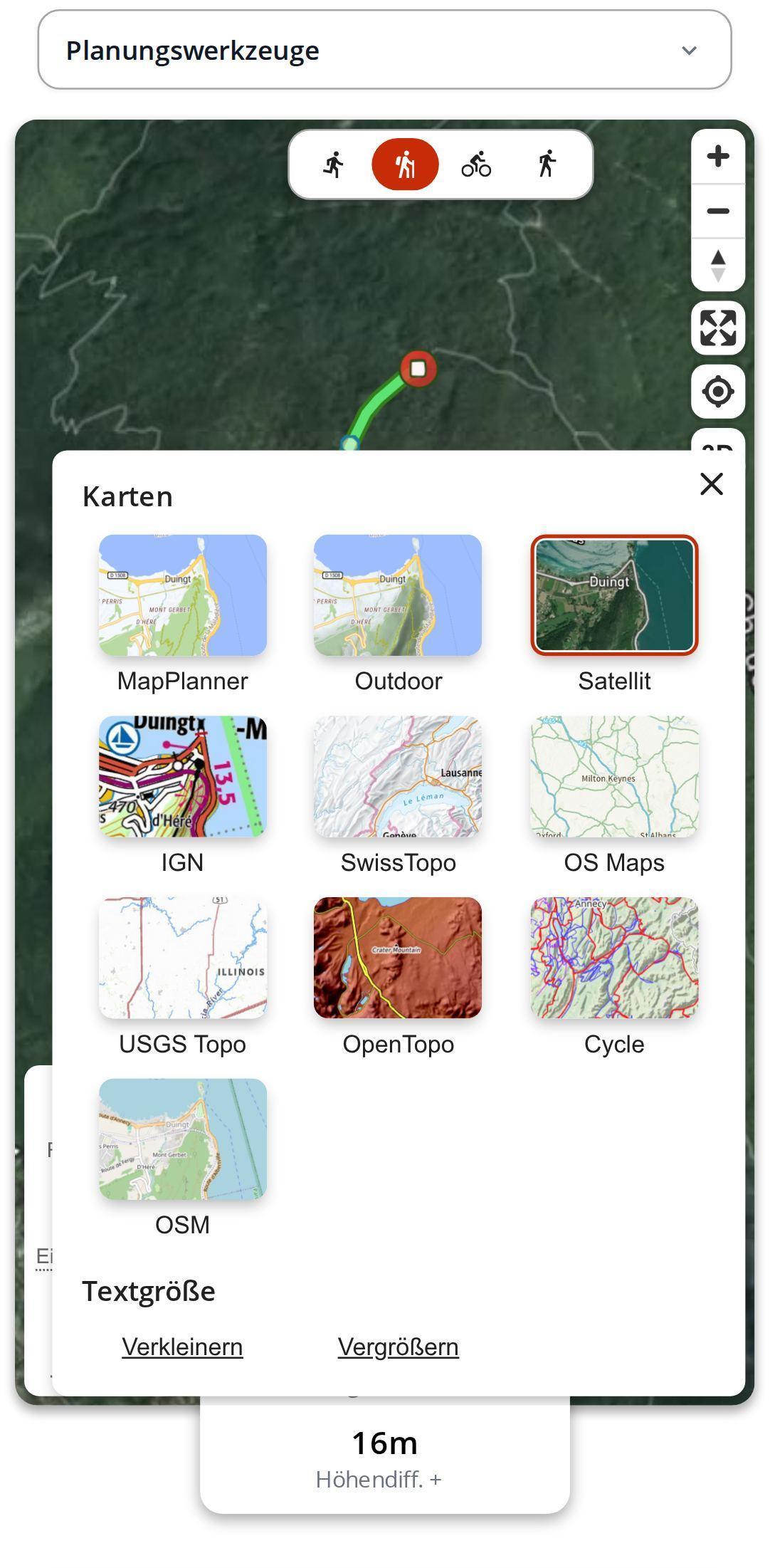
- Satellit, um den Boden so zu sehen, wie er ist: eine Lichtung, ein Geröllfeld, den genauen Waldrand;
- IGN, SwissTopo, OS Maps und USGS Topo, die Karten der Landesvermessungen von Frankreich, der Schweiz, Großbritannien und den USA, mit der Symbolik, die du von unterwegs kennst;
- OpenTopo, eine weltweite topografische Karte für alle Regionen ohne eingebundene Landeskarte;
- Cycle, die OpenCycleMap-Karte, auf der Radrouten hervorstechen.
Plane deine eigene Route
MapPlanner hilft dir, Entfernungen, Höhenunterschiede, Dauer zu berechnen und deine Wanderungen, Läufe und Radtouren auf einer interaktiven Karte zu planen.
- Automatische Entfernungs- & Höhenberechnung
- Topografische, Satelliten-Karten
- GPX/KML-Export für dein GPS
- GPS-Tracking in Echtzeit
Hintergrundkarte wechseln, ohne die Route zu verlieren
Ein Button in einer Ecke der Karte zeigt ein Vorschaubild der aktuellen Karte. Tippst du darauf, erscheinen alle Karten als Vorschaubilder: die für dich verfügbaren Karten und daneben die Karten aus dem Explorer-Abo. Ein Tipp genügt und die Karte wechselt sofort, deine Route bleibt darüber eingezeichnet. An der Strecke und ihren Werten ändert die Hintergrundkarte nichts.
Im selben Menü kannst du die Schrift vergrößern oder verkleinern – praktisch, um Ortsnamen auf einem kleinen Bildschirm zu lesen.
Höhenlinien und 3D-Relief: Steigungen richtig einschätzen
Auf der Karte Outdoor erscheinen die Höhenlinien, sobald du in dein Gebiet hineinzoomst. Je näher du herangehst, desto dichter werden sie. Eng gedrängte Linien bedeuten einen steilen Hang – genau darauf schauen Wanderer und Trailläufer, bevor sie sich für einen Abschnitt entscheiden.
Der Button 3D bei den Kartensteuerelementen neigt die Ansicht und lässt das Relief aufsteigen, auf der MapPlanner-Karte genauso wie in der Satellitenansicht. Täler, Grate und Pässe werden plastisch. Du verstehst sofort, woher die vielen Höhenmeter einer Runde kommen. Willst du die ganze Strecke so erleben, spielt der 3D-Überflug sie als Flug über das Gelände ab.
Unsere Tipps für die passende Karte
- Zeichne auf der MapPlanner- oder Outdoor-Karte und prüfe unsichere Stellen danach in der Satellitenansicht: Ein Pfad auf der Karte kann durch ein sehr reales Blockfeld führen.
- Lies in den Bergen zuerst die Höhenlinien und schalte dann 3D ein, bevor du die Route festlegst.
- Außerhalb von Frankreich, der Schweiz, Großbritannien und den USA ist OpenTopo deine Karte fürs Relief.
- Für eine Radtour hilft dir die Karte Cycle, auf Wegen für Radfahrer zu bleiben.
- Vergrößere am Handy die Schrift und wechsle in den Vollbildmodus, um bequem zu zeichnen.
Kostenlose Karten und Karten im Explorer-Abo
Ohne Konto wie mit kostenlosem Konto planst du auf der MapPlanner-Karte und auf OSM, mit Legende, Vollbild, Standortanzeige und Textgröße. Die 3D-Ansicht kannst du kostenlos ausprobieren. Das Explorer-Abo schaltet die acht weiteren Karten frei (die Outdoor-Karte mit Höhenlinien, die Satellitenansicht, IGN, SwissTopo, OS Maps, USGS Topo und OpenTopo sowie die Radkarte) und macht 3D unbegrenzt nutzbar.
Eine Route, viele Blickwinkel: Zeichne deine nächste Wanderung im Planer und blättere durch die Karten, bis dir eine genau das zeigt, was du wissen willst.
Deine Fragen zu den Hintergrundkarten
Kann ich SwissTopo in MapPlanner kostenlos nutzen?
SwissTopo gehört zum Explorer-Abo. Kostenlos planst du auf der MapPlanner-Karte und auf OpenStreetMap – das reicht, um eine Route zu zeichnen und Distanz, Höhenmeter und Dauer zu erhalten.
Wo sehe ich Höhenlinien?
Auf der Karte Outdoor, sobald du in dein Gebiet hineinzoomst. Auch IGN, SwissTopo, OS Maps, USGS Topo und OpenTopo zeigen das Relief, jede Karte auf ihre Weise.
Funktioniert die 3D-Ansicht auf dem Handy?
Ja. Der 3D-Button steht im Browser deines Smartphones genauso zur Verfügung wie am Computer, auf der MapPlanner-Karte und in der Satellitenansicht.
Ändert sich meine Route, wenn ich die Karte wechsle?
Nein. Distanz, Dauer und Höhenmeter bleiben gleich, nur der Hintergrund ändert sich.


