Vorher: Farbzeichen am Baum folgen, ohne zu wissen, wohin sie führen. Nachher: die markierten Wanderwege auf der Karte sehen und die Tour schon zu Hause darauf legen. Genau diesen Schritt macht MapPlanner möglich. Sobald die Option aktiv ist, heben sich markierte Routen deutlich ab, die übrigen Wege treten zurück und das automatische Zeichnen hält sich zwischen deinen Punkten an die Markierung. Kostenlos, mit oder ohne Konto.
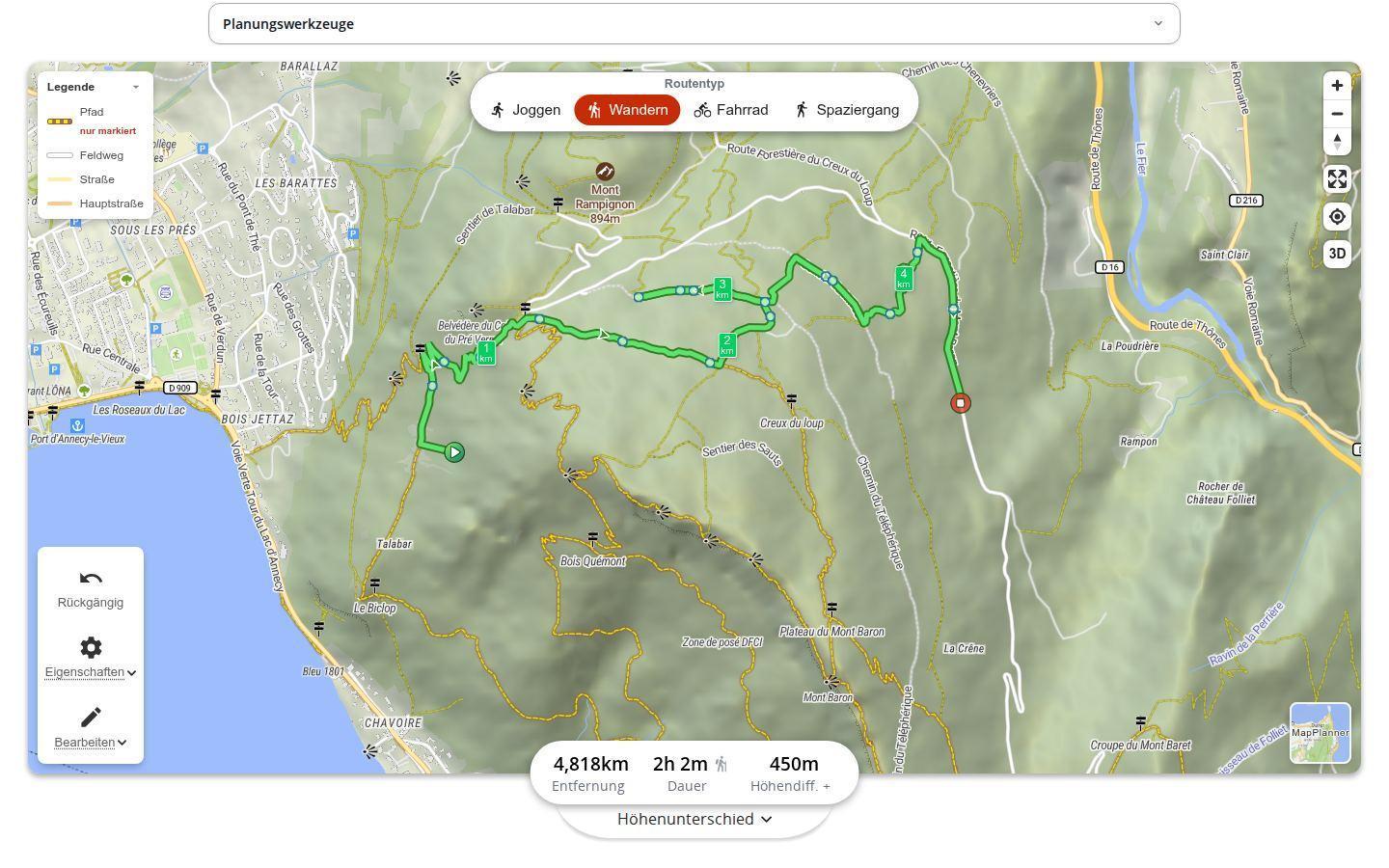
Markierte Wege im Planer einblenden
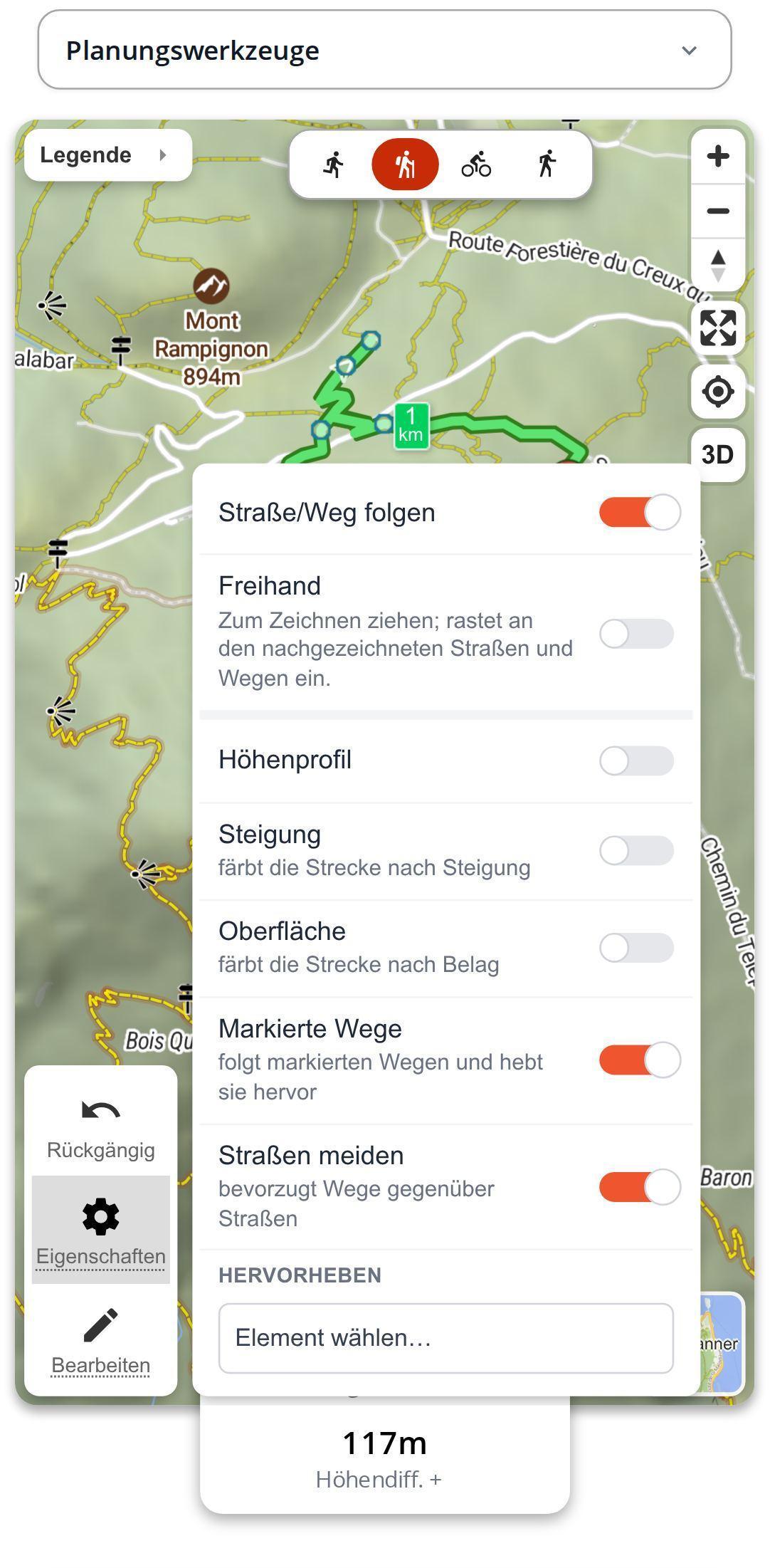
Alles läuft im Wanderplaner. Wähle Wandern als Aktivität und bleib auf der Grundkarte MapPlanner oder Outdoor, denn dort stecken die Markierungsdaten. In den Karteneigenschaften schaltest du dann Markierte Wege ein.
Zoome jetzt in dein Gebiet hinein. Aus der Nähe bekommen markierte Wanderwege einen farbigen Rand, während das restliche Wegenetz verblasst. Du erkennst sofort, wo gepflegte Routen verlaufen, wo sie sich kreuzen und welche zum Gipfel oder Dorf führen, das dich interessiert. Ein Klick auf die Karte setzt deine Punkte und die Routenberechnung folgt der Markierung von Punkt zu Punkt.
Plane deine eigene Route
MapPlanner hilft dir, Entfernungen, Höhenunterschiede, Dauer zu berechnen und deine Wanderungen, Läufe und Radtouren auf einer interaktiven Karte zu planen.
- Automatische Entfernungs- & Höhenberechnung
- Topografische, Satelliten-Karten
- GPX/KML-Export für dein GPS
- GPS-Tracking in Echtzeit
Woher die markierten Wanderwege stammen
Hervorgehoben werden die in OpenStreetMap erfassten markierten Wanderrouten, egal aus welchem Netz: international, national, regional oder lokal. Ein Fernwanderweg erscheint also genauso wie der kleine Rundweg, den die Gemeinde ausgeschildert hat.
Straßen meiden und auf Wegen bleiben
In denselben Eigenschaften findest du Straßen meiden. Die Option wirkt auf die Routenberechnung, nicht auf das Kartenbild: Verbinden ein Weg und eine asphaltierte Straße dieselben Punkte, nimmt die Route den Weg. Es gibt sie für Wandern, Spazieren und Laufen. Beim Wandern ist sie schon aktiv, beim Spazieren und Laufen schaltest du sie selbst ein. Ein Wechsel der Aktivität setzt sie auf den Standard zurück.
Zusammen mit den markierten Wegen entsteht so eine Tour, die der Markierung folgt und möglichst wenig Asphalt enthält. Auch der erreichbare Bereich berücksichtigt beide Einstellungen und passt damit zu deiner Route.
Unsere Tipps für markierte Touren
- Option nicht zu finden? Prüf Aktivität und Grundkarte – markierte Wege gibt es nur beim Wandern und auf den Karten MapPlanner und Outdoor. Ein Wechsel der Aktivität oder der Karte schaltet die Option aus.
- Behalte die Legende im Blick. Führt ein Abschnitt über eine Hauptstraße, holt ein einzelner Punkt auf dem benachbarten Pfad die Route meist zurück auf die Markierung.
- Wenige Punkte, dafür an den richtigen Stellen: Kreuzungen, Gipfel, Hütten, Parkplätze. Den Rest erledigt die Berechnung entlang der Wege.
- Mit Kindern wird die Suche nach dem nächsten Zeichen zum Spiel: Eine durchgehend markierte Tour lässt sich an jeder Abzweigung leicht verfolgen.
- Im Urlaub schaltest du die Option ein, bevor du irgendetwas zeichnest: Das Wandernetz rund um deine Unterkunft wird sichtbar und mit ihm die Ideen für Rundtouren.
- Unterwegs zählen zuerst die Zeichen und Wegweiser vor Ort.
Markierte Wanderwege kostenlos nutzen
Beide Optionen sind kostenlos und funktionieren ohne Konto. Die kostenlose MapPlanner-Karte reicht aus, um die Markierungen zu sehen. Die Outdoor-Karte gehört zu den Kartenstilen im Explorer-Abo.
Deine nächste Wanderung am Wochenende ist in wenigen Minuten geplant: Öffne den Wanderplaner, schalte die markierten Wege ein und lass die Route den Zeichen folgen.
Häufige Fragen zu markierten Wegen
Ist die Anzeige markierter Wanderwege kostenlos?
Ja. Markierte Wege und die Option zum Meiden von Straßen sind auf der Grundkarte MapPlanner kostenlos und ohne Konto nutzbar.
Warum sehe ich die Option für markierte Wege nicht?
Sie erscheint nur mit der Aktivität Wandern und auf den Grundkarten MapPlanner und Outdoor. Bei einer anderen Karte oder Aktivität ist sie ausgeblendet.
Welche markierten Wege werden angezeigt?
Die in OpenStreetMap erfassten markierten Wanderrouten aus internationalen, nationalen, regionalen und lokalen Netzen. Prüf die Markierung immer auch vor Ort.
Funktioniert das auch auf dem Smartphone?
Ja. Der Planer läuft im Browser deines Handys: Schalte die Option in den Karteneigenschaften ein, genau wie am Computer.


